👁 MEXAHATA Vision
Виж всички данни от сайта директно в играта — рейдове, приоритети, история на лута, минали рейдове и attunements — без да ALT-TAB-ваш.
Малко Windows приложение в системния трей. Автоматично:
• разпознава къде е инсталиран WoW
• разопакова addon-а вместо теб
• сваля нови версии на addon-а — без да теглиш отново .exe
• тегли данни от сайта на всеки 5 минути
• синхронизира attunements от addon-а Attune, ако го имаш
Размер: 111 MB
Companion има нужда от уникален токен, за да тегли твоите данни.
Токенът е свързан само с твоя акаунт и можеш да го отмениш по всяко време.
⚠️ Токенът се вижда само веднъж — копирай го веднага!
- Изтегли Companion приложението от бутона по-горе и го стартирай. Иконката му ще се появи в системния трей долу вдясно.
-
Натисни "Управление на токени", въведи име (напр. „Моят PC")
и натисни Създай токен. Копирай дългия низ който започва с
mhna_— ще ти трябва веднага. -
В Companion прозореца постави токена. WoW папката трябва да е автоматично
разпозната — ако не е, посочи я ръчно (например
C:\Program Files (x86)\World of Warcraft\_anniversary_). Натисни Запази. - Companion автоматично ще разопакова addon-а в WoW папката. Не е нужно ръчно копиране на файлове.
-
Стартирай WoW, активирай и двата addon-а в списъка
(
MEXAHATA VisionиMEXAHATA DataFeed), влез в играта и напиши:
/mhv -
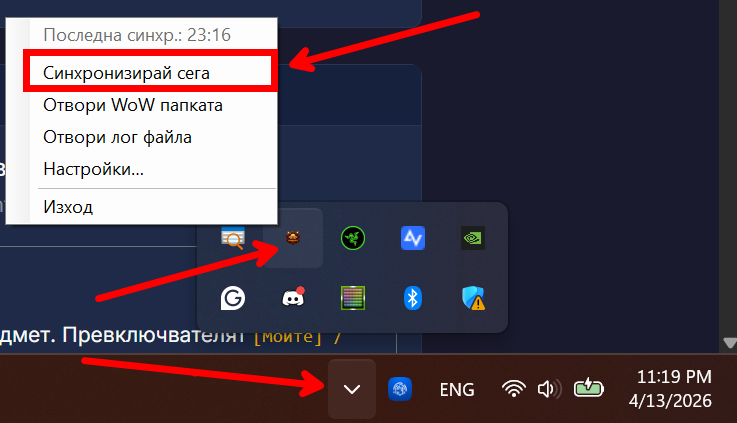
За да обновиш данните по време на сесия — направи промяна на сайта,
натисни десен бутон върху иконката на приложението и след това натискаш върху "Синхронизирай сега" в Companion трея,
и напиши
/reloadв WoW.
След като напишеш /mhv в играта се отваря
прозорец с 5 таба. Всичко отгоре на сайта е тук — долу ще видиш
какво показва всеки таб.
💡 Навсякъде, където се вижда предмет, има икона и
истински WoW tooltip при hover —
същият като в играта (статистики, изисквания, drop info).
⚔️ Рейдове
Активни и предстоящи рейдове. Клик върху рейд отваря детайлите — състав, лут таблица и твоите резервации. От тук резервираш или отказваш предмети директно от играта.
🏆 Приоритети
Всички резервации в гилдията, групирани по предмет.
Превключвателят [Моите] / [Всички]
показва само твоите герои или цялата гилдия. Търсачката филтрира
по име на предмет или герой.
📜 История
Последните спечелени предмети в гилдията. Превключвател
[Моите] / [Всички] + търсачка по
предмет или герой. „Всички" показва последните 200 награди.
📚 Минали рейдове
Списък на приключилите рейдове. Клик върху рейд показва какво
е било резервирано и с какъв приоритет. Играчът,
който е спечелил предмета в този рейд, изпъква с
👑 корона, едър зелен ник и златен надпис
← Спечели.
🗝 Attunement
Матрицата с ключовете за SSC и TK — кой герой какво му трябва още.
Търсачката филтрира по име на герой.
Ако имаш addon-а Attune инсталиран, Companion
автоматично попълва напредъка ти — не е нужно ръчно да цъкаш нищо.
🔍 Полезно да знаеш
- Златните стрелки
->маркират твоите герои в списъците. - Търсачката работи като AtlasLoot — пишеш 2-3 букви и списъкът се филтрира.
- Hover върху икона/име на предмет → отваря се пълният WoW tooltip.
- Companion автоматично сваля нови версии на addon-а — не е нужно да теглиш нищо ръчно.
- След промяна на сайта: „Синхронизирай сега" в трея +
/reload.
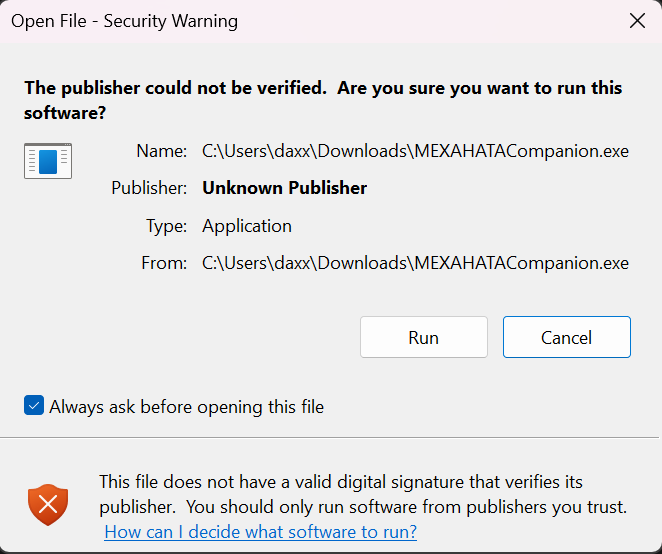
При първо стартиране Windows ще покаже ето този червен прозорец с „The publisher could not be verified" и „Unknown Publisher". Не се притеснявай — това се случва с всяко Windows приложение, което не е подписано с платен code-signing сертификат (~$200/година). Няма вирус, няма зла умисъл — просто Windows си е параноичен.
Натисни Run и готово. След първия път Windows те помни и повече не пита.
Токенът е криптиран локално на твоя компютър и се изпраща само към
guild-mehanata.com през HTTPS. Никой
друг не може да го прочете. Можеш да го отмениш по всяко време от
Управление на токени.
Companion пипа единствено папката Interface\AddOns\MEXAHATA* —
никакви други файлове на диска.